Componentes a utilizar para armar nuestro CPU
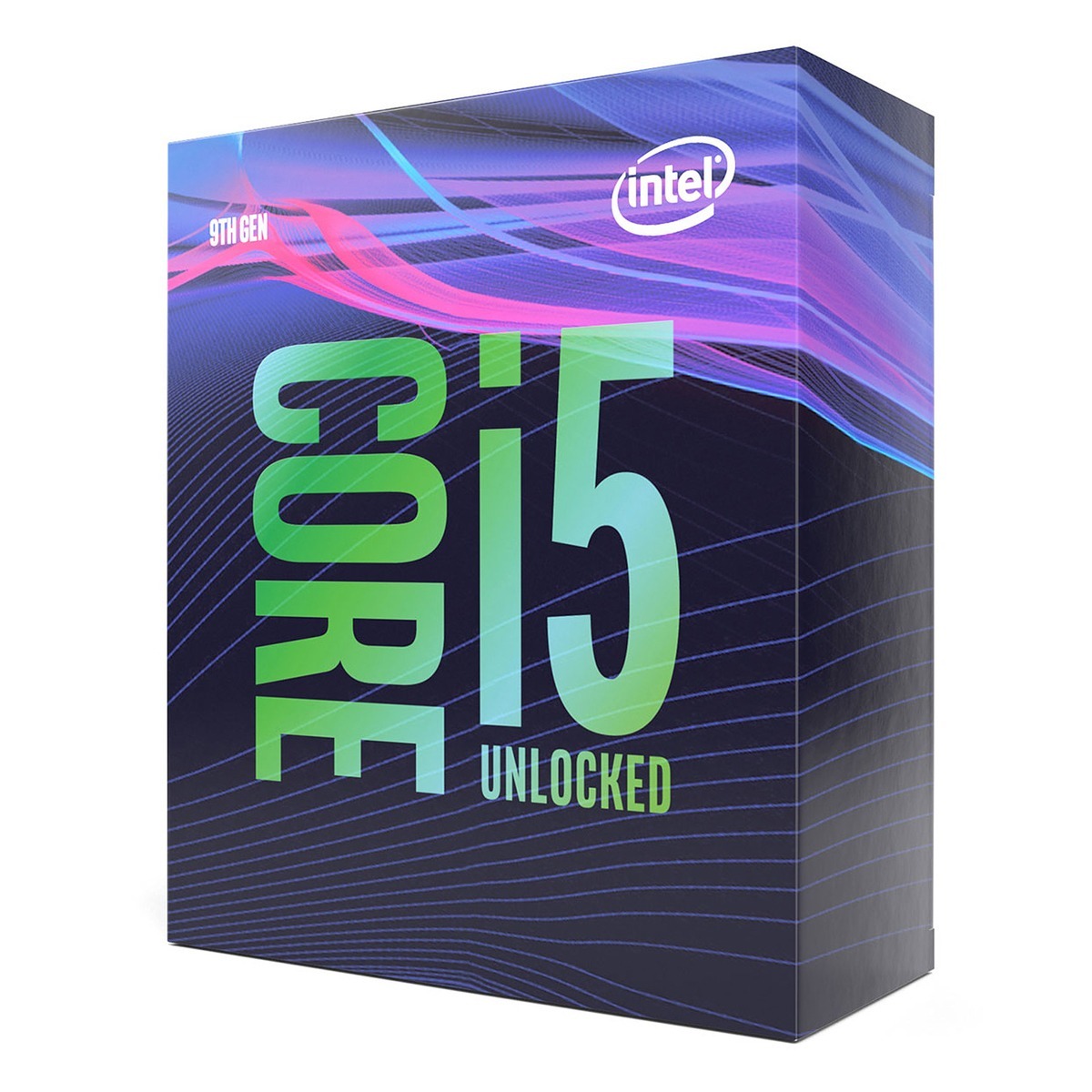
Procesador Intel Core i5 (novena generación) Q1,385.00
CARACTERISTICAS:
Cantidad de núcleos 6
Cantidad de subprocesos 6
Frecuencia básica del procesador 2,90 GHz
Frecuencia turbo máxima 4,10 GHz
Caché 9 MB Intel® Smart Cache
Velocidad del bus 8 GT/s
Frecuencia de la Tecnología Intel® Turbo Boost 2.0‡ 4.10 GHz
TDP 65 W
Motherboard ASUS Prime H310M-A R2.0 Q570.00
CARACTERISTICAS:
CPU
- Intel® Socket 1151 9th / 8th Gen Intel® Core™, Pentium® Gold and Celeron® Processors
- Supports Intel® 14 nm CPU
- Supports Intel® Turbo Boost Technology 2.0
- * The Intel® Turbo Boost Technology 2.0 support depends on the CPU types.
- * Refer to www.asus.com for CPU support list
MEMORIA
- 2 x DIMM, Max. 32GB, DDR4 2666/2400/2133 MHz Non-ECC, Un-buffered Memory
- Dual Channel Memory Architecture
- Supports Intel® Extreme Memory Profile (XMP)
- * Refer to www.asus.com for the Memory QVL (Qualified Vendors Lists).
- * The maximum memory frequency supported varies by processor
- ** DDR4 2666MHz and higher memory modules will run at max. 2666MHz on Intel® 8th Gen. 6-core or higher processors.
GRÁFICOS
- Integrated Graphics Processor- Intel® HD Graphics support
- Multi-VGA output support : HDMI/D-Sub ports
- - Supports HDMI 1.4b with max. resolution 4096 x 2160 @ 24 Hz / 2560 x 1600 @ 60 Hz
- - Supports D-sub with max. resolution 1920 x 1200 @ 60 Hz
- Maximum shared memory of 1024 MB (for iGPU exclusively)
- Supports Intel® InTru™ 3D, Quick Sync Video, Clear Video HD Technology, Insider™
- Intel® H310 Chipset :
- 1 x M.2 Socket 3, , with M Key, type 2242/2260/2280 storage devices support (both SATA & x2 PCIE mode)*1
- 4 x SATA 6Gb/s port(s), gray,

Dos memorias RAM Kingston de 4 GB cada uno Q210.00
CARACTERISTICAS:
- Tipo de memoria interna: DDR3
- Memoria interna: 4 GB
- Diseño de memoria: 1 x 4 GB
- Velocidad de memoria del reloj: 1600 MHz
- Latencia CAS: 11

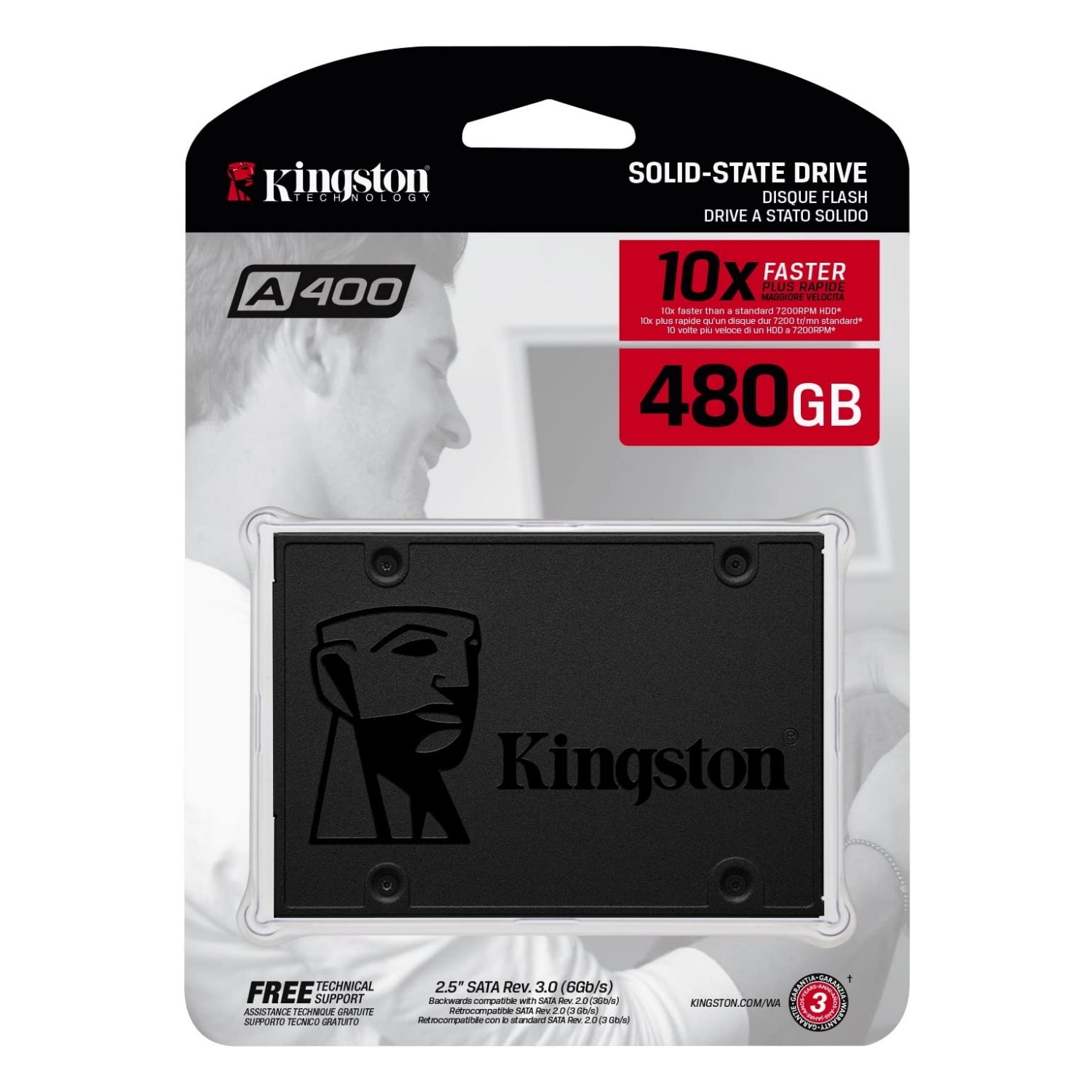
Unidad en estado solido de 480GB Q560.00
CARACTERISTICAS:
- Capacidad 480 GB
- Interfaz SATA3
- Protocolo AHCI
- Factor de forma 2.5''
- Grosor 7 mm
- Peso 41 g
VELOCIDAD Y DURACIÓN
- Lectura secuencial 500 MB/s
- Escritura secuencial 350 MB/s
- Durabilidad 160 TB
- Consumo reposo 0.195 W
- Consumo máx. 1.535 W
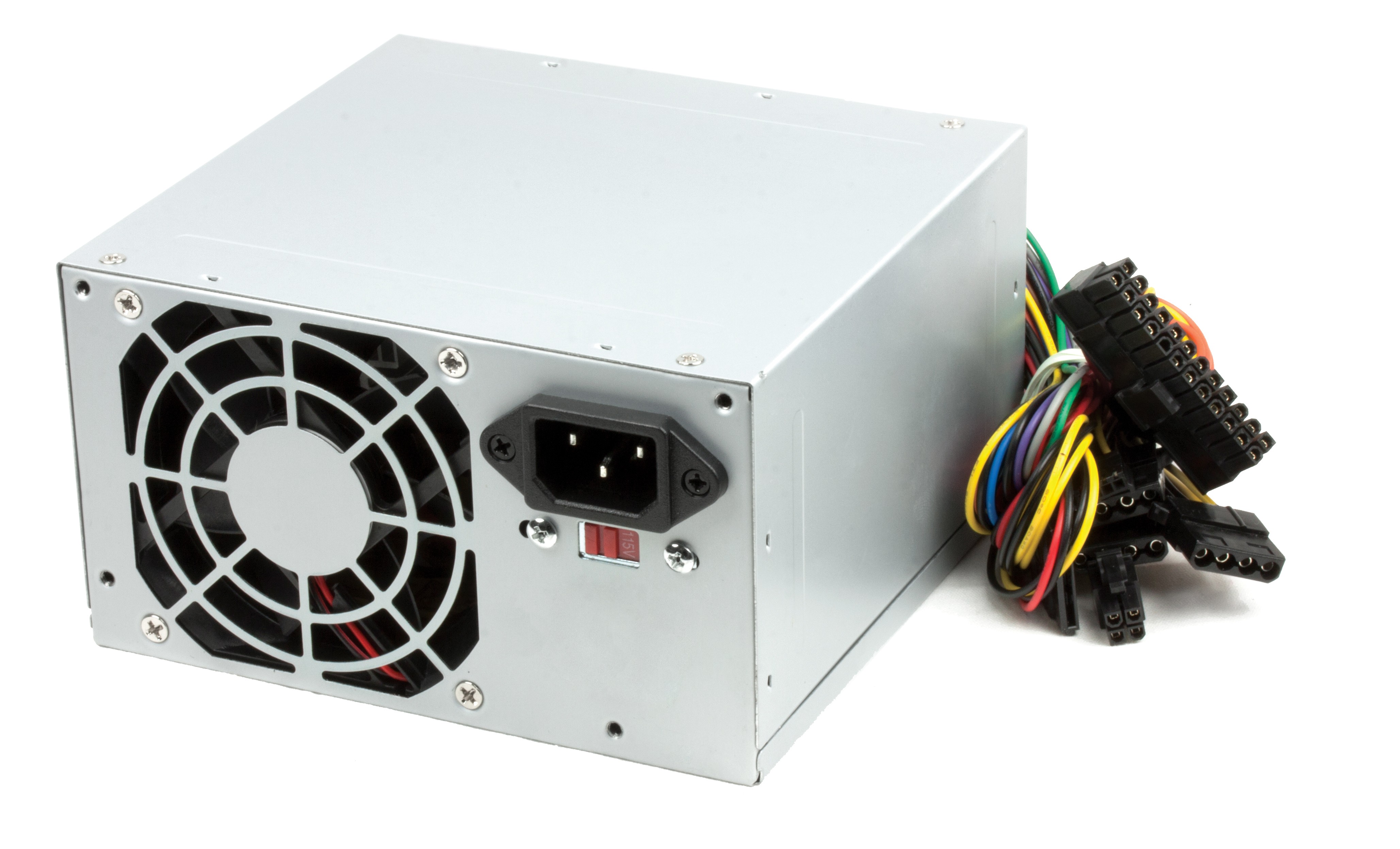
Fuente de poder ATX de 500W Q129.00
CARACTERISTICAS:
- Fuente de alimentación (PSU) eficiente con ventilador para disipar el calor
- Especificación ATX de 12V compatible con todo tipo de UPC y placa madre
- Voltaje de funcionamiento seleccionable de 115VCA y 230 VCA
Gabinete ATX KIRUNA AC-05008 Q720.00
CARACTERISTICAS:
EL GABINETE KIRUNA DE ACTECK TIENE TODO PARA ADECUARSE A TUS NECESIDADES DE TECNOLOGÍA EN UNA COMPUTADORA DE ESCRITORIO. ESTE GABINETE ES IDEAL PARA OFICINAS POR SU DISEÑO PROFESIONAL Y CONTEMPORÁNEO. INCLUYE UNA FUENTE DE PODER DE 500W CON CONECTOR SATA, 5 BAHÍAS INTERNAS Y 2 BAHÍA EXTERNA, ADEMÁS DE CONECTORES FRONTALES USB Y SALIDA DE AUDIO Y MICRÓFONO. EL GABINETE KIRUNA DE ACTECK ES MUY RESISTENTE Y CONTIENE 3 ESPACIOS PARA VENTILADORES CON LOS CUALES MANTIENE SIEMPRE TU COMPUTADORA EN ESTADO ÓPTIMO POR DENTRO Y POR FUERA. SOPORTA TARJETAS ATX/MICRO ATX/MINI ATX/MINI ITX ADEMÁS DE 3 TARJETAS GRÁFICAS.

Colocar el Disipador de Calor en la Placa Madre
Procederemos ahora a colocar el disipador de calor sobre el micro, asegurándonos de que coincidan los seguros de los dos lados , tanto de la placa madre como del socket. Luego el seguro del disipador levantamos como si fuesen las manecillas del reloj girando al revés como indican las flechas de la imagen:
Conectar Cooler del disipador del Procesador a la Placa Madre
Ahora debemos a conectar el Cooler a la placa base o Motherboard, esto no es muy difícil porque el conector va de una sola manera, es decir que, no podemos equivocarnos de poner al revés ni nada por el estilo.
Ahora debemos a conectar el Cooler a la placa base o Motherboard, esto no es muy difícil porque el conector va de una sola manera, es decir que, no podemos equivocarnos de poner al revés ni nada por el estilo.
Si es muy importante, colocar en la parte de la placa que dice «CPU FAN» ya que contiende la configuración correcta de la velocidad de nuestro Cooler, esta aclaración es importante porque hay otro conector en la placa que es exactamente igual llamado «chasis fan», el cual se usa para los coolers del chasis. Debemos tener mucho cuidado para no equivocarnos
El conector cpu fan da la potencia que necesita el Cooler de acuerdo a la temperatura que levante el micro, por eso debemos conectarlo de manera correcta.
Ensamblar la Memoria RAM
Ensamblar una memoria Ram es de lo más sencillo. Lo primero que tenemos que hacer es tomar la Memoria Ram y la sacamos de su blíster:


Pasos para Armar el gabinete o chasis
Retirar el gabinete de su caja
Lo primero que debemos hacer es retirar el gabinete o chasis de su caja, quitar su bolsa, el Telgopor y luego quitar su tapa del costado.
Colocar la Fuente de alimentación en el Chasis
Ahora colocaremos la fuente de alimentación o de poder, ensamblando en la parte trasera de arriba del gabinete, haciendo coincidir el lugar para poner tornillos de la misma y del chasis, una vez echo esto procedemos a utilizar el destornillador y asegurarla. Es un procedimiento muy sencillo de hacer. La fuente de poder otorga energía a nuestra pc, y sin ella este no puede arrancar. Para este ejemplo utilizamos una fuente de 550 watts genérica.
Colocamos la Chapa Protectora de la Placa Madre
Colocamos la «chapita» o metal protector que nos trajo la caja de la placa madre (todas traen). Es lo que nos permite no tocar ningún contacto de la placa madre por error cuando queramos conectar cualquier periférico. Es muy importante colocarla, ya que imagínense errando el conector de mouse y dañando nuestra placa madre por accidente, o que se nos caiga agua lo que sea.


colocar la placa madre en el chasis
ahora procedemos a ensamblar la tarjeta madre en el chasis, hay que tener mucho cuidado al colocar la tarjera madre, debemos de mirar donde están ubicados los tornillos para poder guiarnos a la hora de colocar la tarjeta madre. Debería quedar de esta forma:

Colocar los cables de la fuente de poder a la tarjeta madre.

Instalación del Sistema Operativo:
la instalación del sistema operativo completo, aquí pueden hacerlo de la manera que ustedes prefieran. En lo personal para ahorrar tiempo, conviene con Acronis restaurar una imagen de sistema Operativo ya instalada, ya que esto te permite hacerlo en 5 minutos.
Mefi-Boset Castañeda
Comentarios
Publicar un comentario